
Entrar a webmail a través del navegador
Para mí, la manera más fácil y rápida de acceder a webmail.
Abre el navegador que utilices habitualmente como, por ejemplo, Google Chrome o Firefox y escribe en la barra de navegación tu nombre de dominio seguido de /webmail y pulsa en Enter. Te quedará algo como:
- www.tudominio.com/webmail
Eso sí, recuerda cambiar «tudominio.com» por tu dominio de verdad.
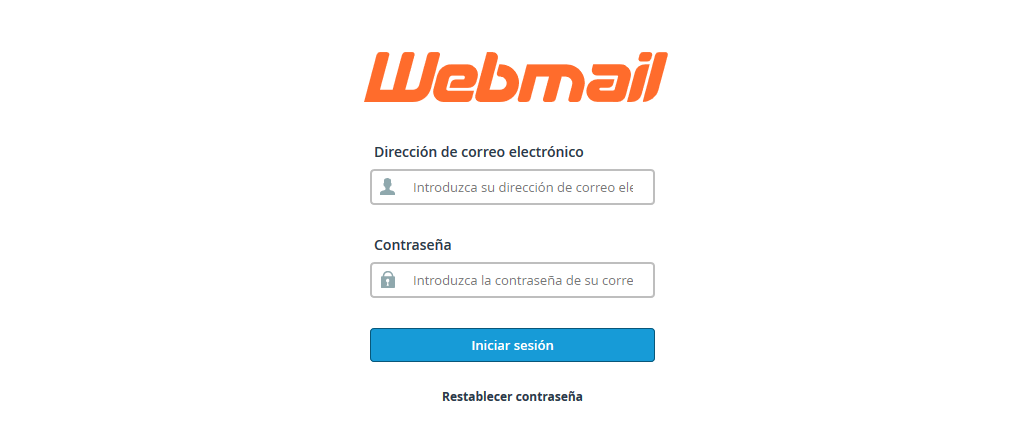
Automáticamente, se abrirá una ventana con un formulario de acceso, tal y como te muestro a continuación. Introduce tu cuenta de correo electrónico, la contraseña que hayas establecido en cPanel y pulsa sobre «Inicio de sesión».
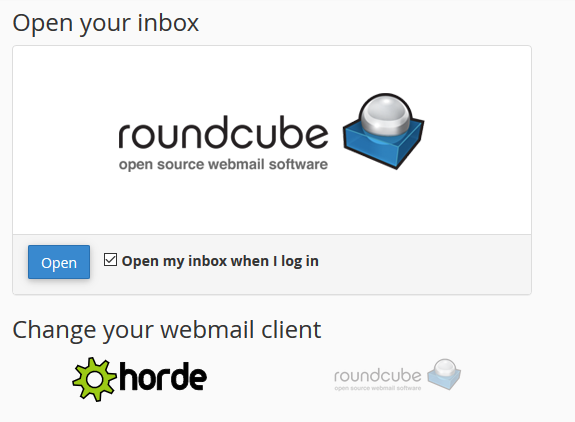
Si es la primera vez que accedes a través de este método, tienes que elegir la aplicación con la que quieres gestionar tus correos electrónicos: Roundcube o Horde. Ambas tienen una interfaz muy sencilla, tú selecciona una y pulsa sobre «Open».
¿No te convence la aplicación y quieres probar otra? No te preocupes, puedes cambiar de Horde a Roundcube, o viceversa, en cualquier momento. Más adelante te explico cómo.
Entrar a webmail a través de cPanel
Otra forma de entrar a webmail es hacerlo a través del panel de control de tu hosting. En LucusHost utilizamos cPanel y solamente tienes que seguir estos pasos:
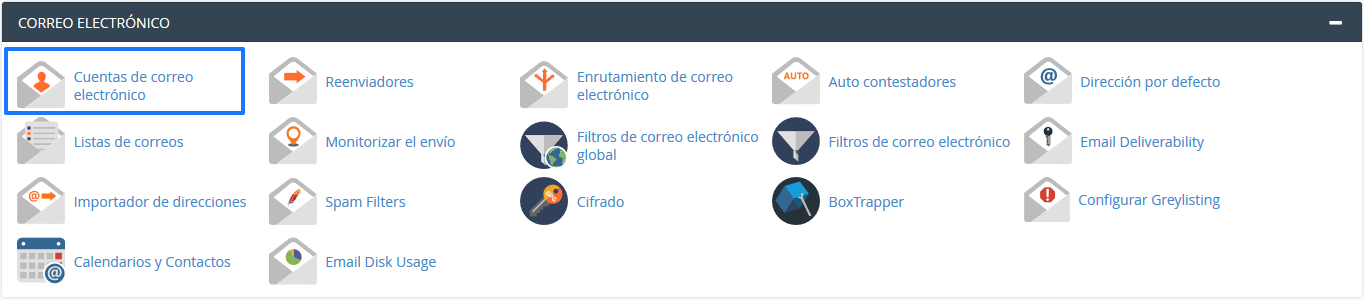
1.- Accede a cPanel y, en la sección «Correo electrónico», pulsa sobre «Cuentas de correo electrónico».
2.- Ahora verás un listado con todas las cuentas de correo asociadas a tu dominio. Pulsa sobre el botón «Check email» correspondiente a la dirección de email de la que quieres consultar tu correo.

3.- Si es la primera vez que accedes a través de esta vía, te pedirá que elijas una aplicación para gestionar tu correo (Roundcube o Horde).
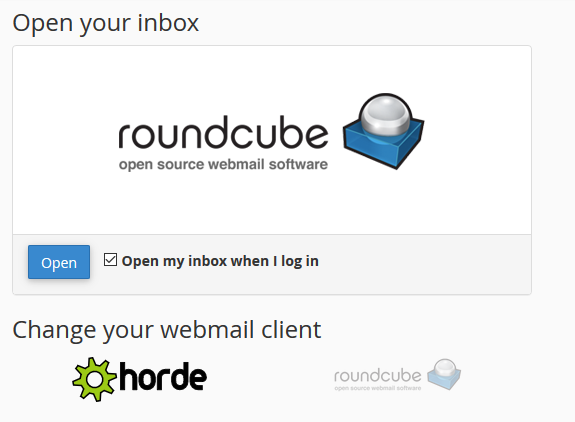
4. Las próximas veces que accedas ya te abrirá la aplicación por defecto y accederás directamente a una pantalla como esta:

